Salesforce 提供了彈性的使用者權限設定方式,能符合各種規模、組織架構的企業需求,確保在安全性與便利性之間取得平衡,且這些設定皆會同步反映在免費行動 App 上。
由於 Salesforce 平台客製化彈性極大,且包含嚴謹的權限控管,屬於專業的企業級 SaaS 服務,因此與一般的消費性 App 不同,需要更系統化地掌握設定邏輯。本系列文章將把基礎設定的「眉角」拆解成教學,帶領管理員一步步上手。
當企業購買 Salesforce 授權後(例如 10 張授權),即可新增 10 位啟用的使用者。若有員工離職,管理者可將其授權停用,再重新指派給新進人員。
如何開始管理使用者?
請以管理員(Administrator)身份登入後,點擊畫面右上角的「齒輪」進入設定介面。在左側快速搜尋框輸入「使用者」,即可進入管理頁面。在這裡,您可以執行以下三大核心任務:
- 新增或編輯使用者
- 重設使用者密碼
- 指派使用者角色與權限
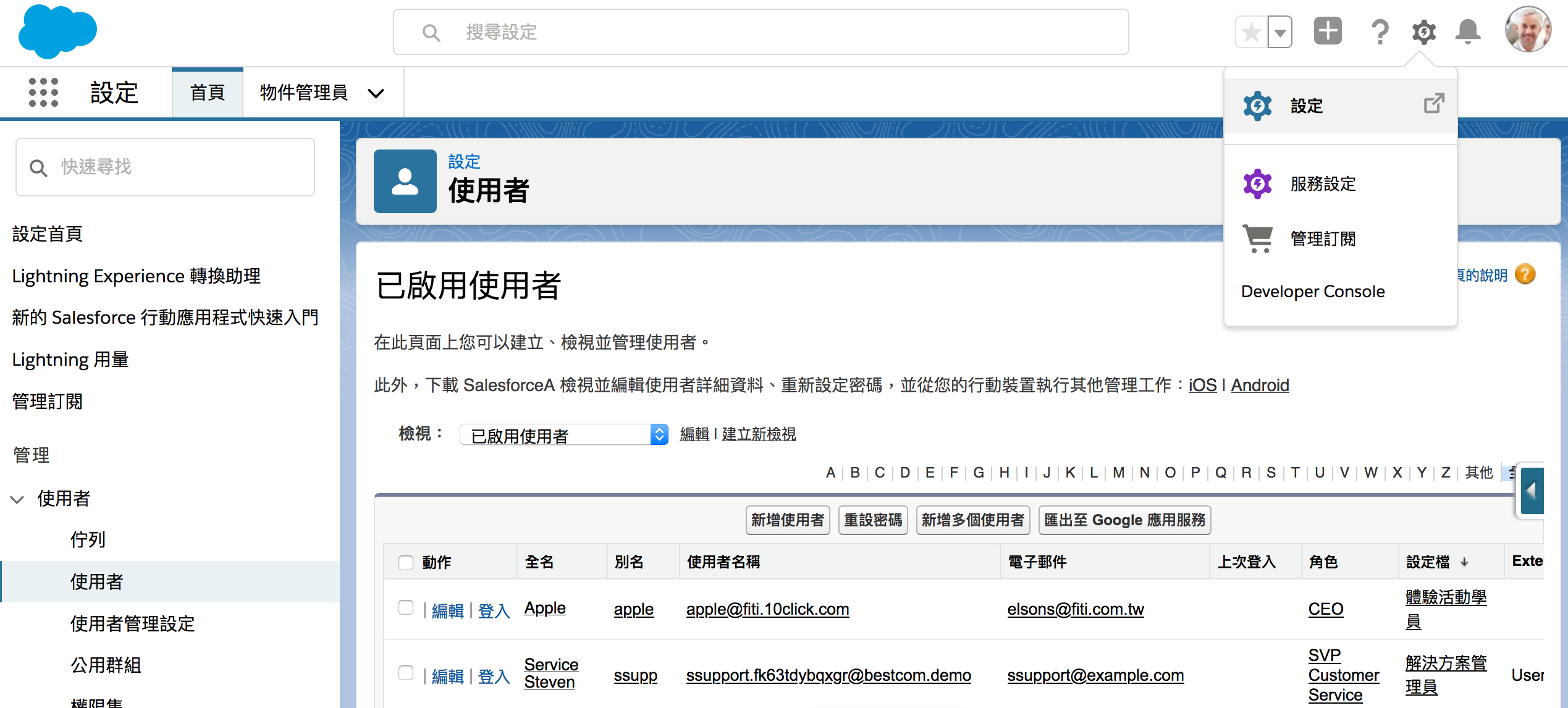
一、 新增使用者
新增使用者時,「電子郵件」請填寫系統寄送通知的信箱;「使用者名稱」則為登入帳號,必須是全球唯一、不可重複的格式。接著在「使用者授權」欄位賦予對應授權。儲存後,系統會自動寄送帳號啟用信給該使用者,引導其設定密碼並開始使用。
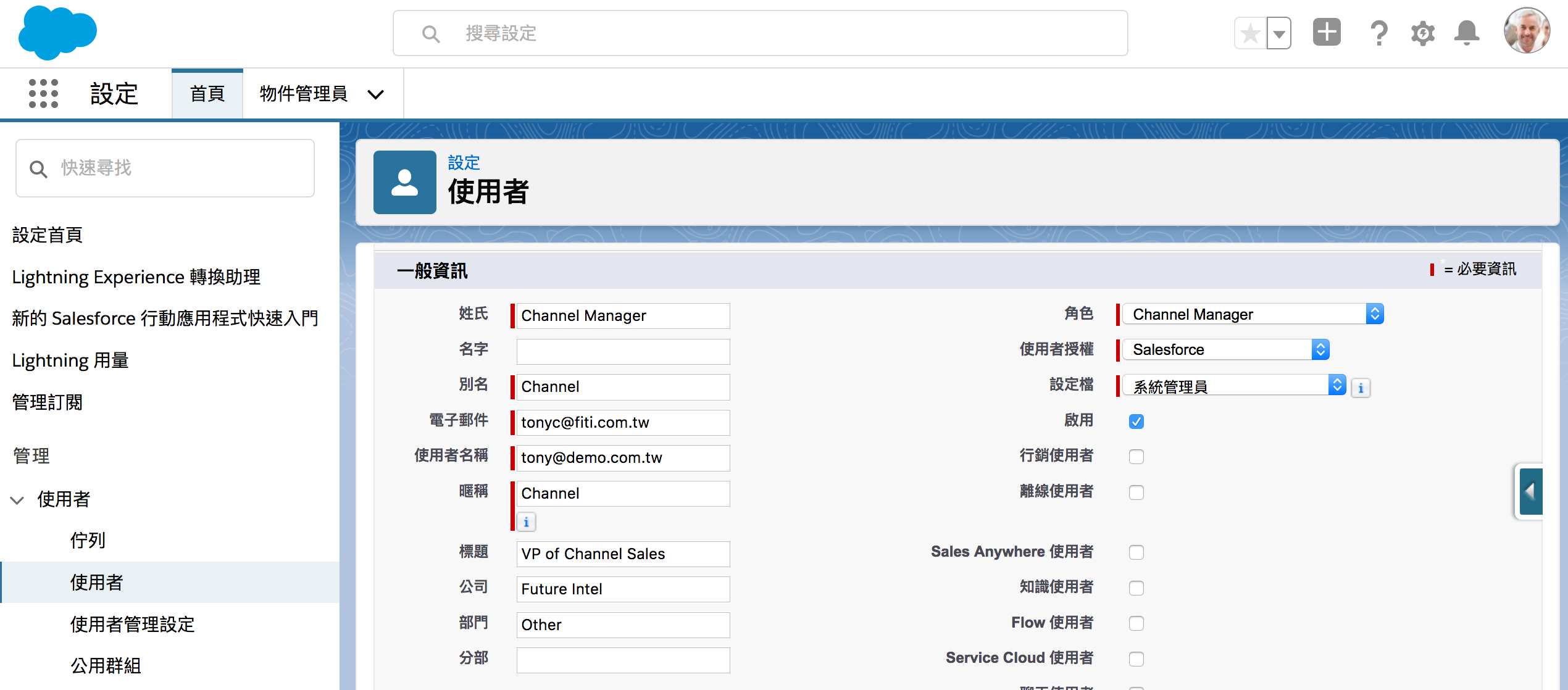
二、 重設使用者密碼
當使用者忘記密碼時,管理者需協助重設。同樣在「使用者」清單中,勾選該名用戶後按上方的「重設密碼」,系統即會寄送密碼重設郵件,讓使用者重新定義新密碼。
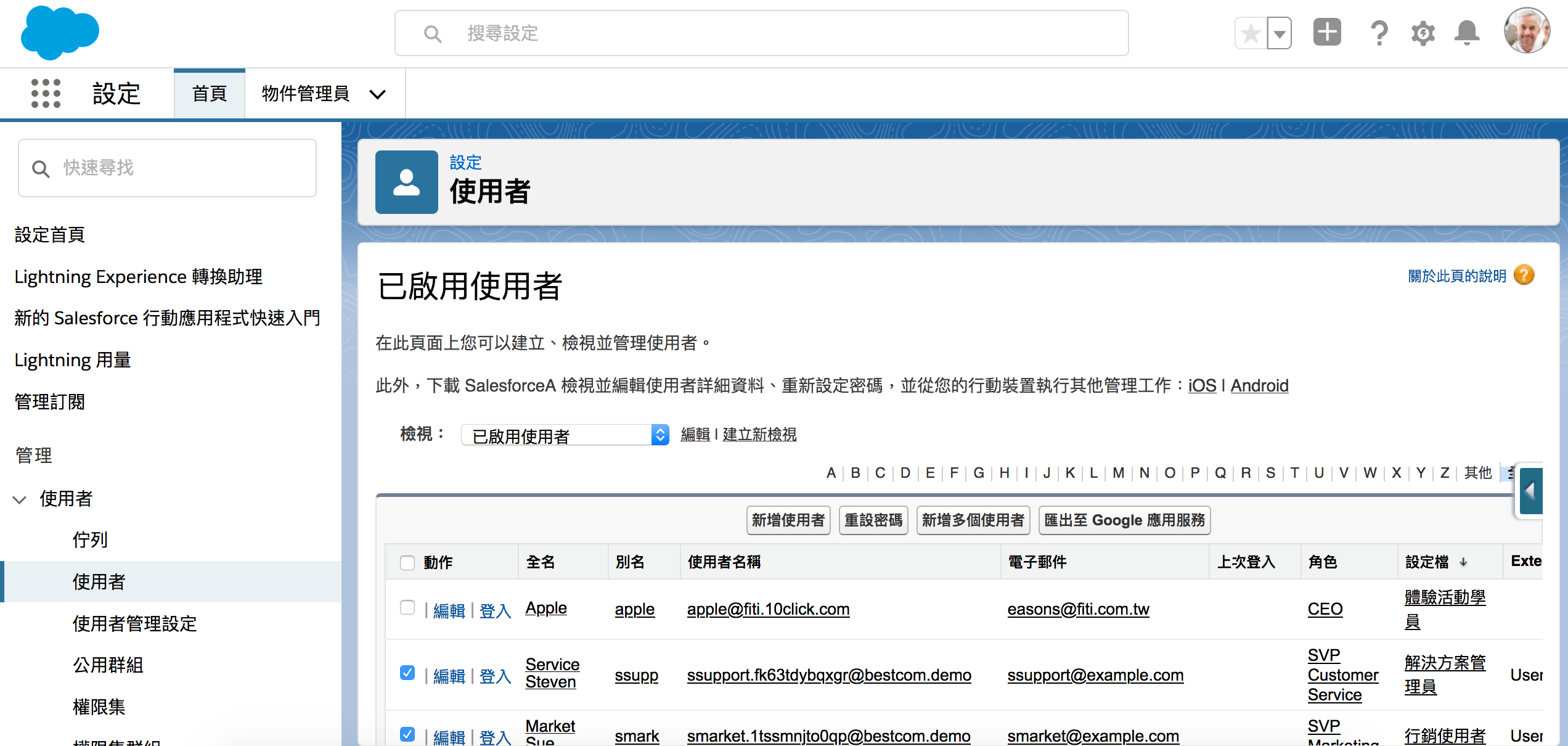 圖三:重新設定 Salesforce 使用者
三、 指派使用者權限:誰能看到什麼?
帳號建立後,核心工作在於設定:誰能使用哪些功能?誰能編輯或刪除記錄?
1. 使用者角色階層(Role Hierarchy)
Salesforce 提供角色階層控管,決定資料的存取層級。如圖四所示:硬體部副總裁可看見部門內業務代表的客戶資料,但無法跨部看到軟體部的資料;而執行長則具備最高權限,可瀏覽全公司數據。
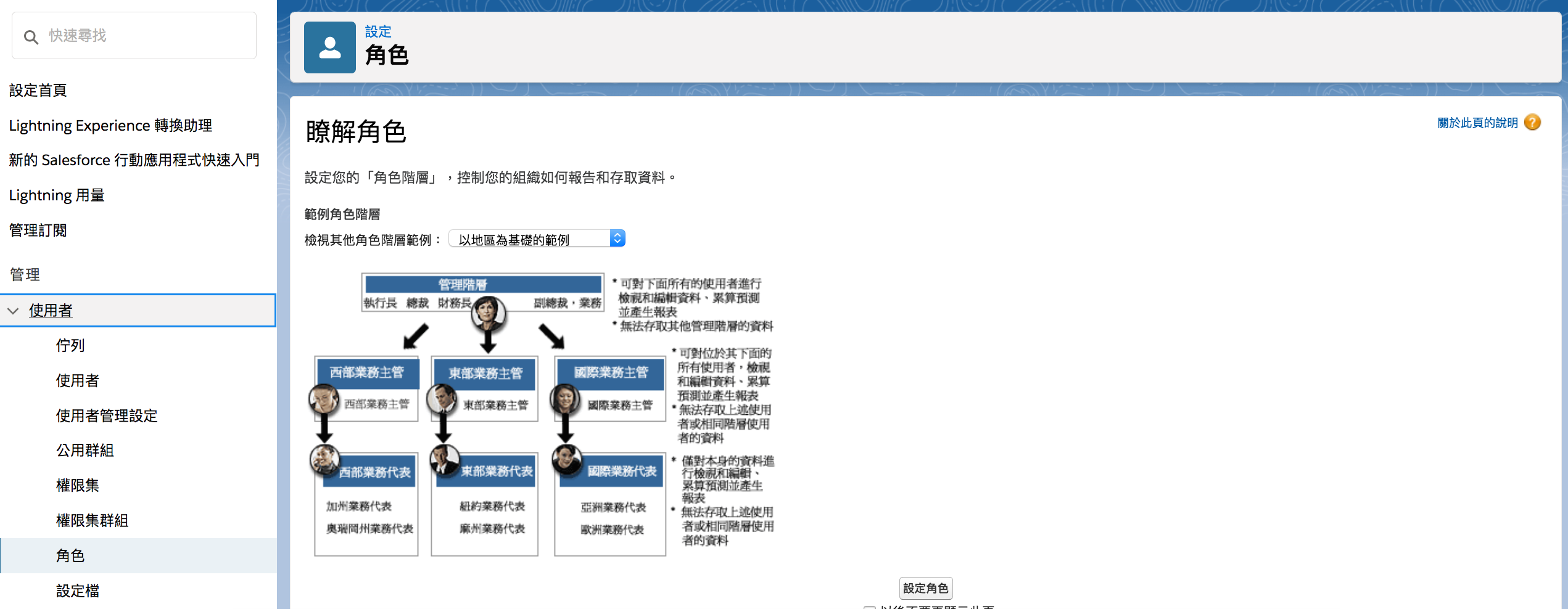 圖四:設定 Salesforce 使用者角色
2. 共用設定與共用規則
您可以透過「共用設定」指定用戶對資料的權限(瀏覽/編輯/刪除)。若有例外需求,例如原本只有 A 部門能編輯商機,現在也想開放給 B 部門,則可透過新增「共用規則」來實現彈性調整。
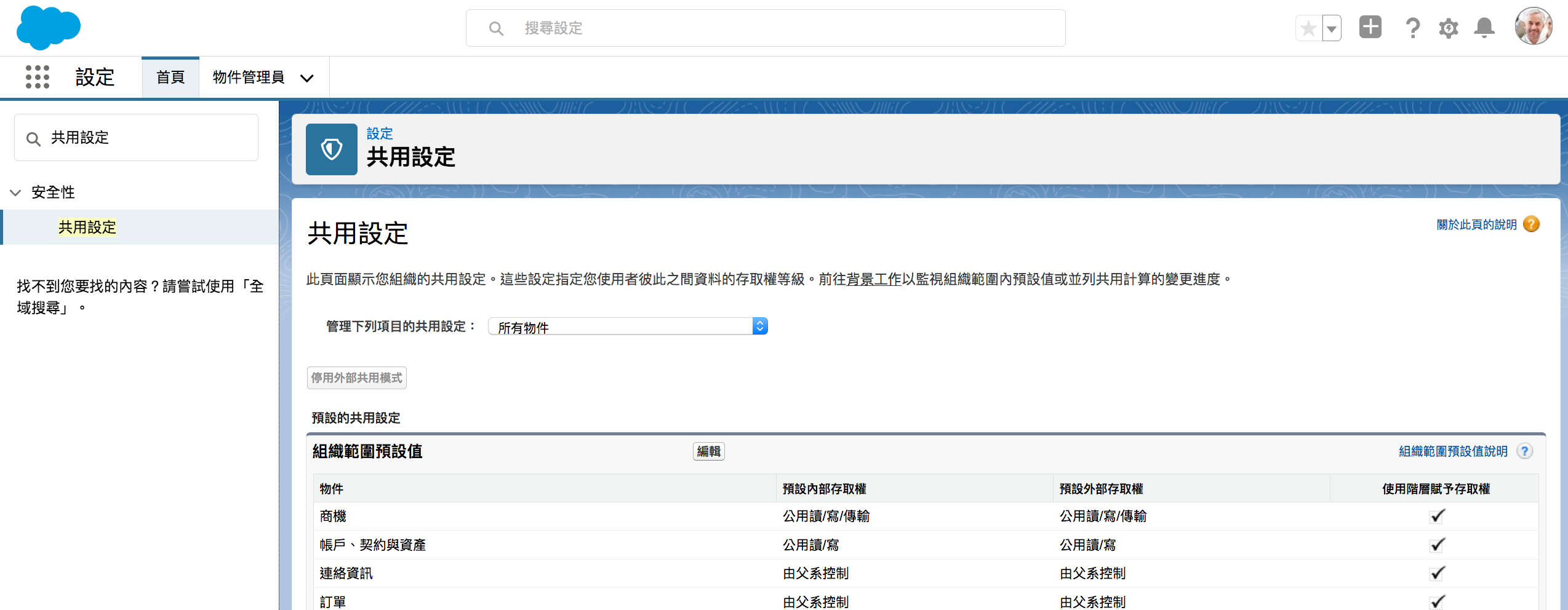 圖五:Salesforce 新增共用設定
3. 四層級權限架構
Salesforce 的權限控管分為四個維度:組織層級(Organization-Wide)、物件層級(Object-Level)、記錄層級(Record-Level)與欄位層級(Field-Level)。這讓管理員能快速分配權限集,在確保資安的同時兼顧操作便利性。
針對特殊合作場景,系統亦保有彈性。例如:當不同部門的業務需共同經營同一位客戶時,可透過「帳戶小組」功能,將夥伴加入小組,使其獲得該筆資料的存取權。
下一篇,我們將與大家分享:版面設定與新增欄位。
天新資訊自 2006 年起便深耕 CRM 領域,是台灣首間 Salesforce Partner,從早期的 Classic 版本一路進階到最新的 Lightning Experience,累積豐富的 Salesforce 導入與顧問經驗。我們發現 Salesforce 的中文教學資源相對匱乏,因此決定將這些實戰知識轉化為系列教學,幫助台灣的 Salesforce 使用者與管理員一步步建立專屬的 CRM 藍圖。
如果您想更系統化地掌握管理員技能,歡迎參考我們的 Salesforce 管理員教育訓練課程,讓我們協助您與您的團隊發揮 Salesforce 平台的最大價值!