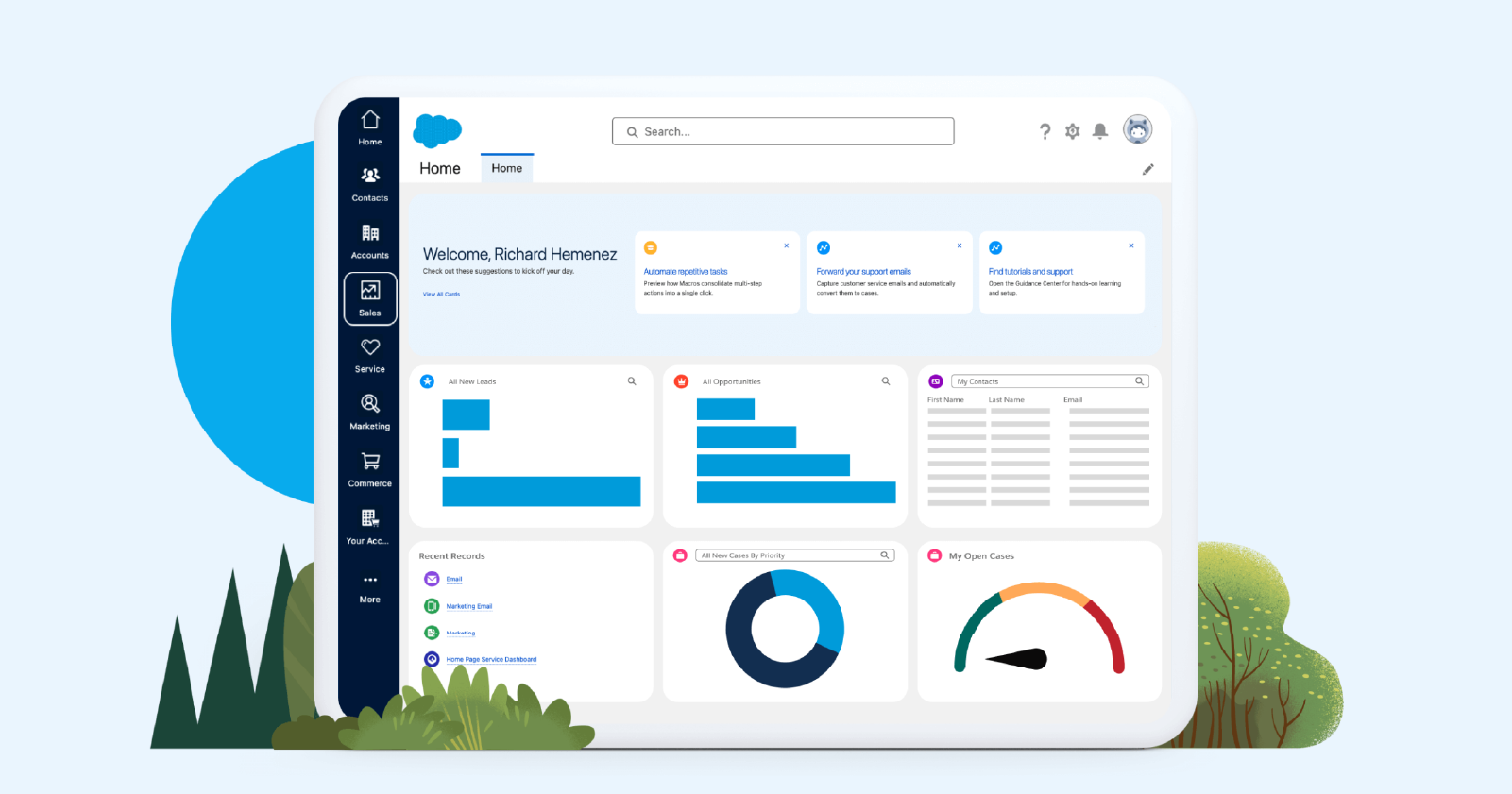

管理者系列文章終於來到大家最期待的:製作報告!Salesforce 強大的報告功能,解決了企業在資料分析時遇到的種種困難。透過直覺的拖拉式工具,資料分析不再耗時費力,且能直接連結資料庫即時呈現最新數據,倍增企業運營效率。
製作 Salesforce 報告其實非常直覺,只要掌握以下四個步驟,就能輕鬆從不同維度洞察客戶關係管理(CRM)的價值:
第一步:選擇報告類型(Report Type)
報告類型指的是這份報告的資料來源。
Salesforce 以「物件」為群組管理「欄位」資料(回顧新增欄位與關聯物件),選擇報告類型就是在告訴 Salesforce,這份報告想要分析什麼、要選擇哪些物件作為資料來源,這一步決定了報告涵蓋哪些欄位以及可篩選的條件。系統有已經預設好的報吿類型,例如客戶、客戶與行銷活動關聯、機會、機會與產品關聯、案件歷程…等。若系統預設的報告類型都不符需求,系統管理員也可以自己定義報吿類型。
以製作「未來 30 天將成交的機會 Pipeline」報告為例,首先選擇「機會」報告類型,系統便會自動抓取所有與機會物件相關的欄位。若預設類型不符需求,管理員也可以自訂報告類型。
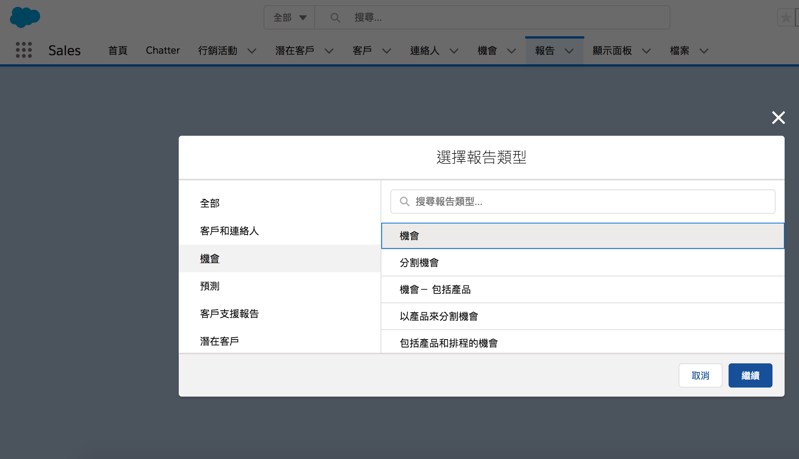
選擇「機會」的報告類型
第二步:選擇需要的欄位與顯示樣式
進入編輯畫面後,左側為工作區,右側為預覽區。在「大綱」頁籤中,您可以直接拖拉欄位至「資料欄位」中。例如:銷售機會名稱、客戶名稱、階段、金額等。
在這份「未來 30 天將成交的機會 Pipeline」報告中,為了幫助業務經理一眼就了解整體的案件進展,表格的每一列都是一筆銷售機會記錄,每一欄則是關於這筆銷售機會記錄的不同資訊:銷售機會的名稱、客戶是誰、目前進行到哪個階段、金額是多少…等等。
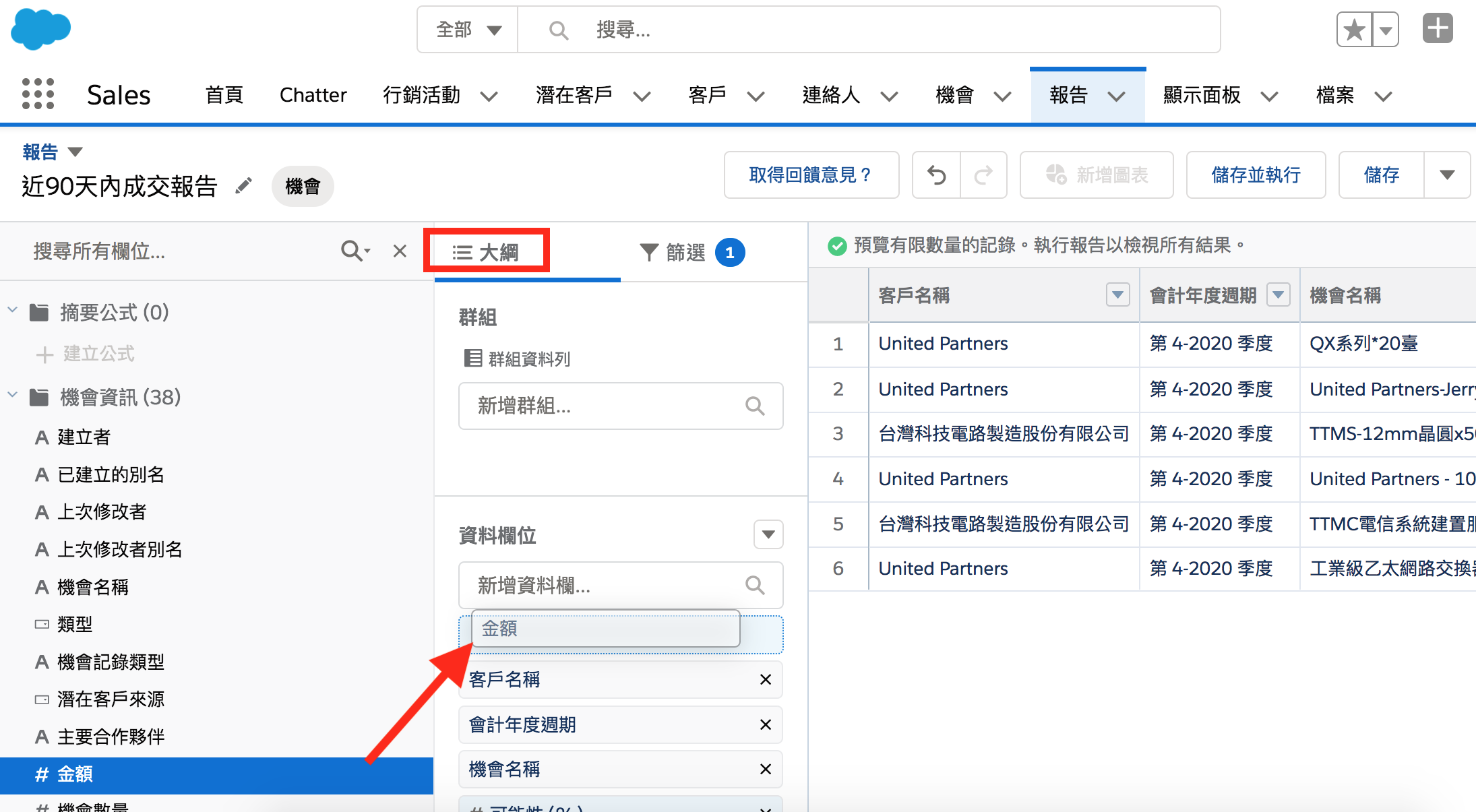
選取拖拉需要顯示的欄位至「資料欄位」中
此外,您可以根據需求調整報告樣式:
- 摘要型報告(Summary Report): 將欄位(如「階段」)拖至「群組資料列」,資料會依分類加總。
- 矩陣型報告(Matrix Report): 同時將欄位拖至「群組資料列」與「群組資料欄」(如「機會擁有者」),形成交叉統計表格。


第三步:設定篩選條件(Filters)
點擊「篩選」頁籤建立規則,過濾掉不需要的資料。Salesforce 提供強大的「相對日期範圍」功能,如:未來 30 天、目前會計年度等,讓報表能即時顯示最新數據,無需手動調整日期。
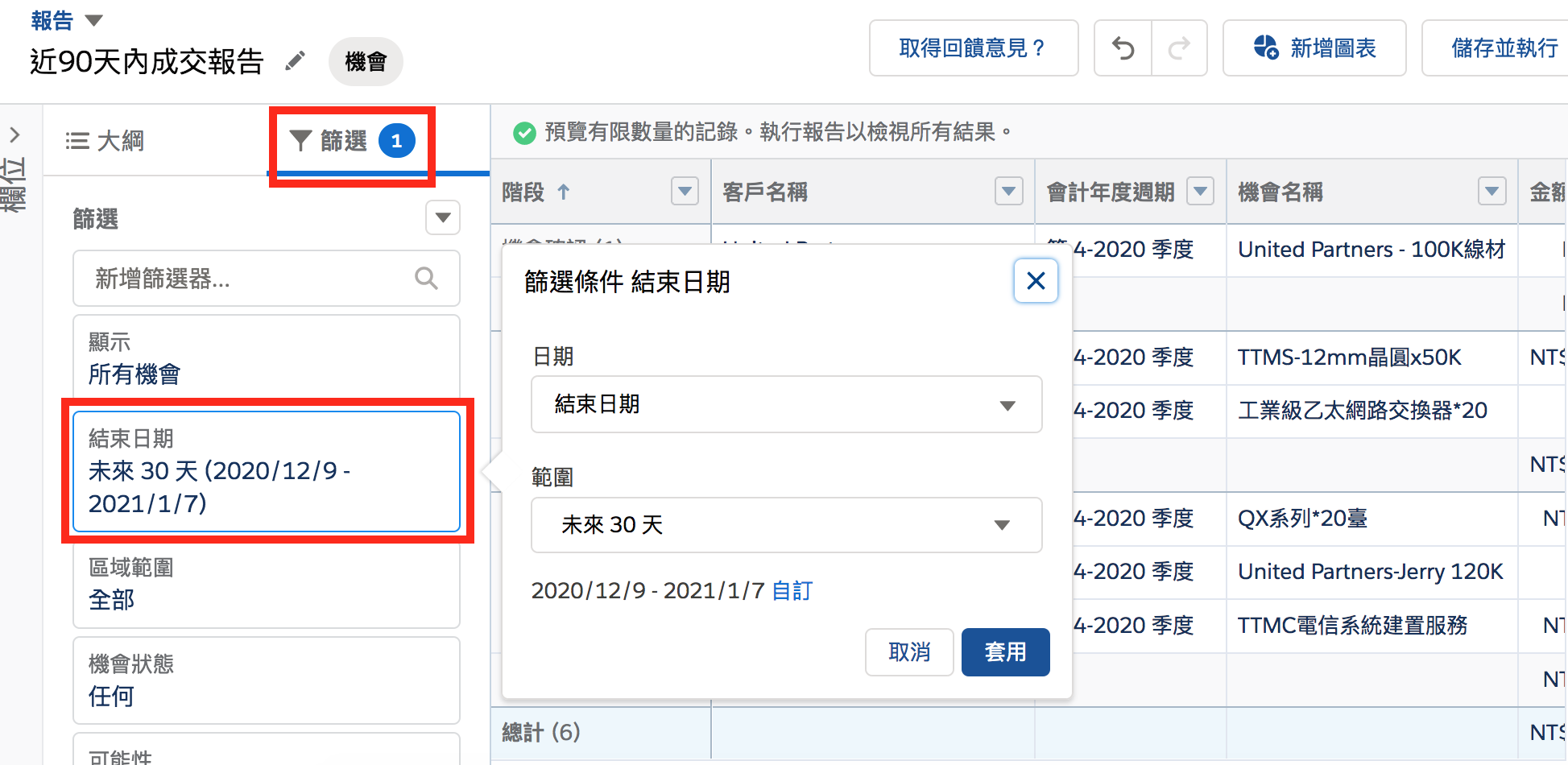 篩選「機會結束日期」為「未來30天」
進階功能:交叉篩選(Cross Filter)
Salesforce 報告裡可用來篩選的強大進階功能「交叉篩選(Cross Filter)」,能利用相關子物件裡面的條件,進一步跨物件篩選出所需要的數據。例如下圖使用交叉篩選功能,對「未來30天將成交的機會 pipeline 」報告進一步篩出「未曾有任何業務活動紀錄」的銷售機會,如此一來,業務主管便能清楚檢視未來三個月應成交的機會中,是否有潛在的風險。


第四步:設定圖表呈現與訂閱
如同 Excel 可將資料表以圓餅圖或柱狀圖等圖表呈現,Salesforce 的報告也可以透過圖表將數據可視化展現。摘要型或矩陣型的報告在編輯模式的預覽區上方點擊「新增圖表」,即能簡單繪製統計圖。不同於 Excel,Salesforce 報告內的圖表是動態的,隨著資料異動而即時更新,再搭配相對時間範圍的篩選原則,便能持續帶給使用者最新、最即時的數據呈現。
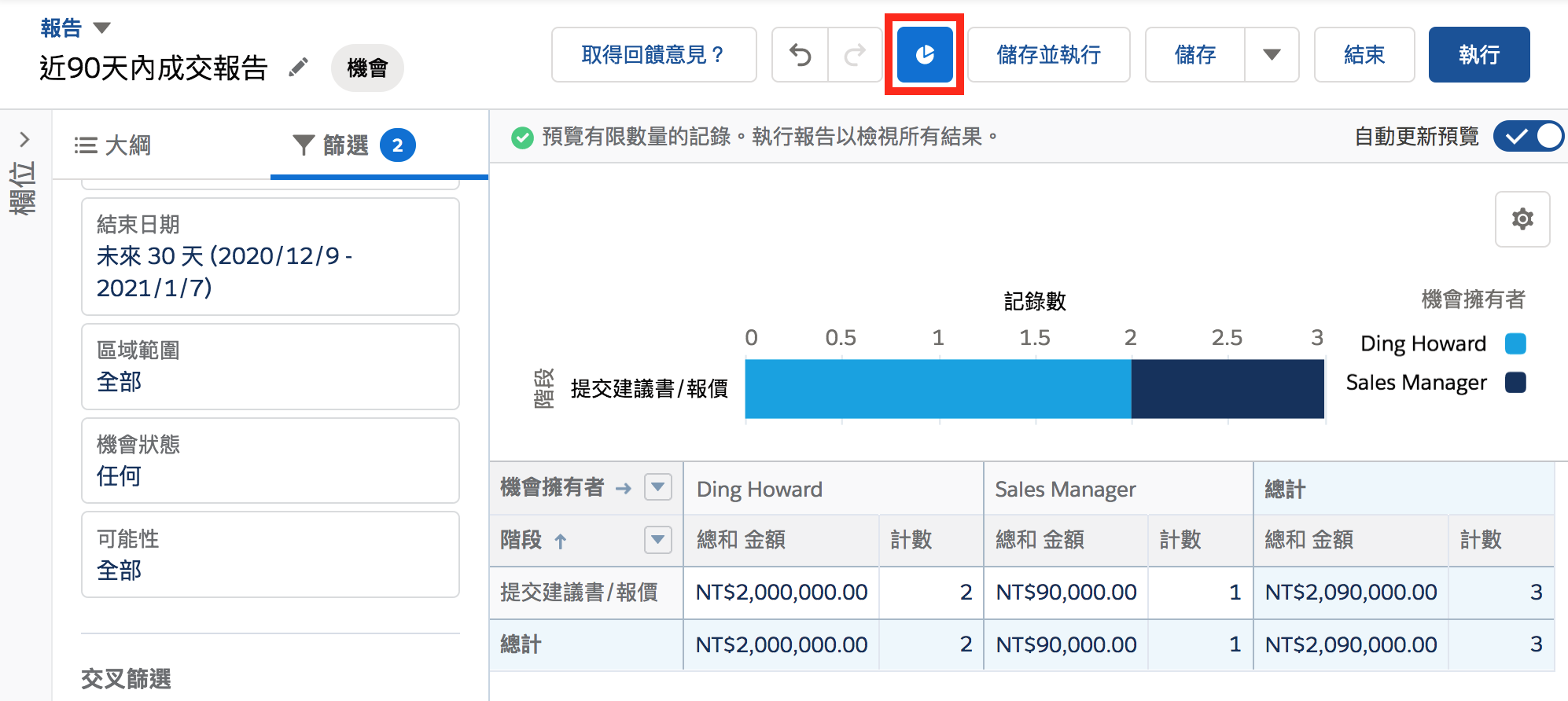 點擊新增圖表,繪製統計圖
報告製作完成後,請記得一定要在右側預覽區上面點擊「儲存並執行」,把辛苦製作的報告儲存起來並呈現完整報告的樣貌。由於報告是以文件夾做歸納,可藉由文件夾的權限設定,選擇唯讀或是可編輯的方式與其他使用者共享資料夾內的報告。另外,若想讓系統定期將最新報告寄給相關的人員, Salesforce 報告還提供訂閱報告的功能(按鈕如下圖),幫助你的團隊更主動即時地收到最新的數據。
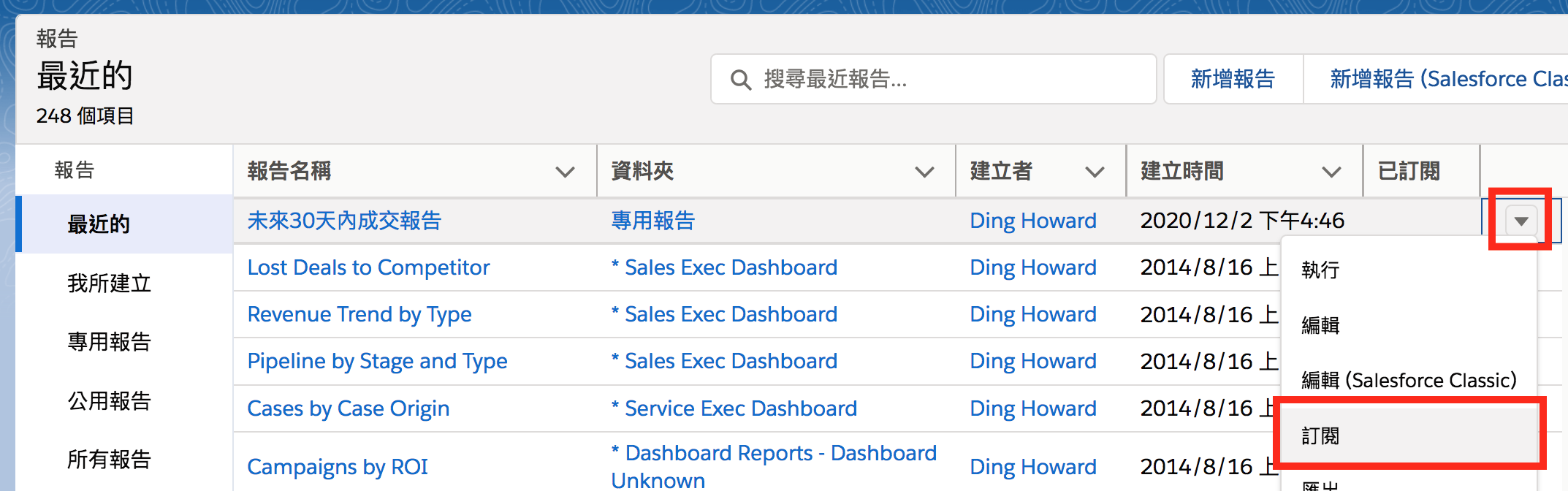 於該報告索引標籤中,點擊下拉箭頭,選擇訂閱
照著此篇步驟,熟記四大原則:
- 了解製作報告的目的及需求 → Step1 選擇報告類型
- 確認重點資料欄位 → Step2 選擇需要的欄位
- 清楚界定資料範圍 → Step3 設定篩選條件
- 讓報告更一目瞭然 → Step4 設定圖表呈現
相信大家一定可以駕輕就熟,在 Salesforce 系統裡建立提高執行效率、幫助決策洞察的即時資料報告。
天新資訊自 2006 年起便深耕 CRM 領域,是台灣首間 Salesforce Partner,從早期的 Classic 版本一路進階到最新的 Lightning Experience,累積豐富的 Salesforce 導入與顧問經驗。我們發現 Salesforce 的中文教學資源相對匱乏,因此決定將這些實戰知識轉化為系列教學,幫助台灣的 Salesforce 使用者與管理員一步步建立專屬的 CRM 藍圖。
如果您想更系統化地掌握管理員技能,歡迎參考我們的 Salesforce 管理員教育訓練課程,讓我們協助您與您的團隊發揮 Salesforce 平台的最大價值!