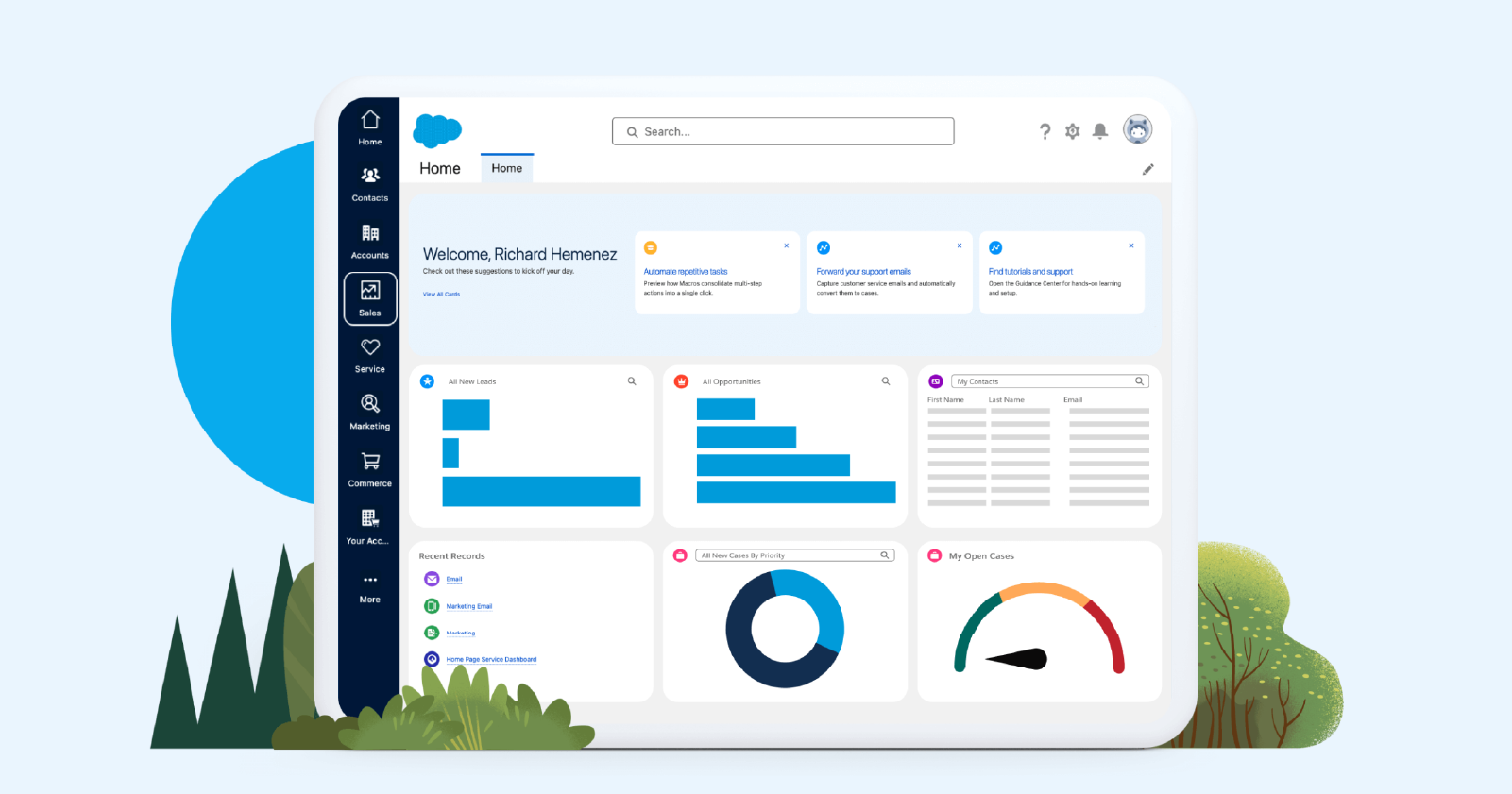

在 Salesforce 中,有兩個極為重要的基礎名詞:物件(Object)與欄位(Field)。物件包含許多欄位,而物件的呈現畫面則能透過「版面配置」進行調整,打造出符合使用者習慣的操作介面。
繼上一篇完成使用者帳號設定後,管理員接著會邁入「想看到什麼資料、放什麼資料」的階段。這個階段至關重要,建議在動手設定前,先與內部使用者討論並釐清資料的使用目的,這將直接影響後續的資料結構設計。
簡單來說,物件就像一張 Excel 資料表,而欄位則如同 Excel 裡的表頭行,每一列資料就是一筆記錄。以下我們將分別分享新增欄位、自訂物件以及調整版面配置的方法。
一、 新增欄位
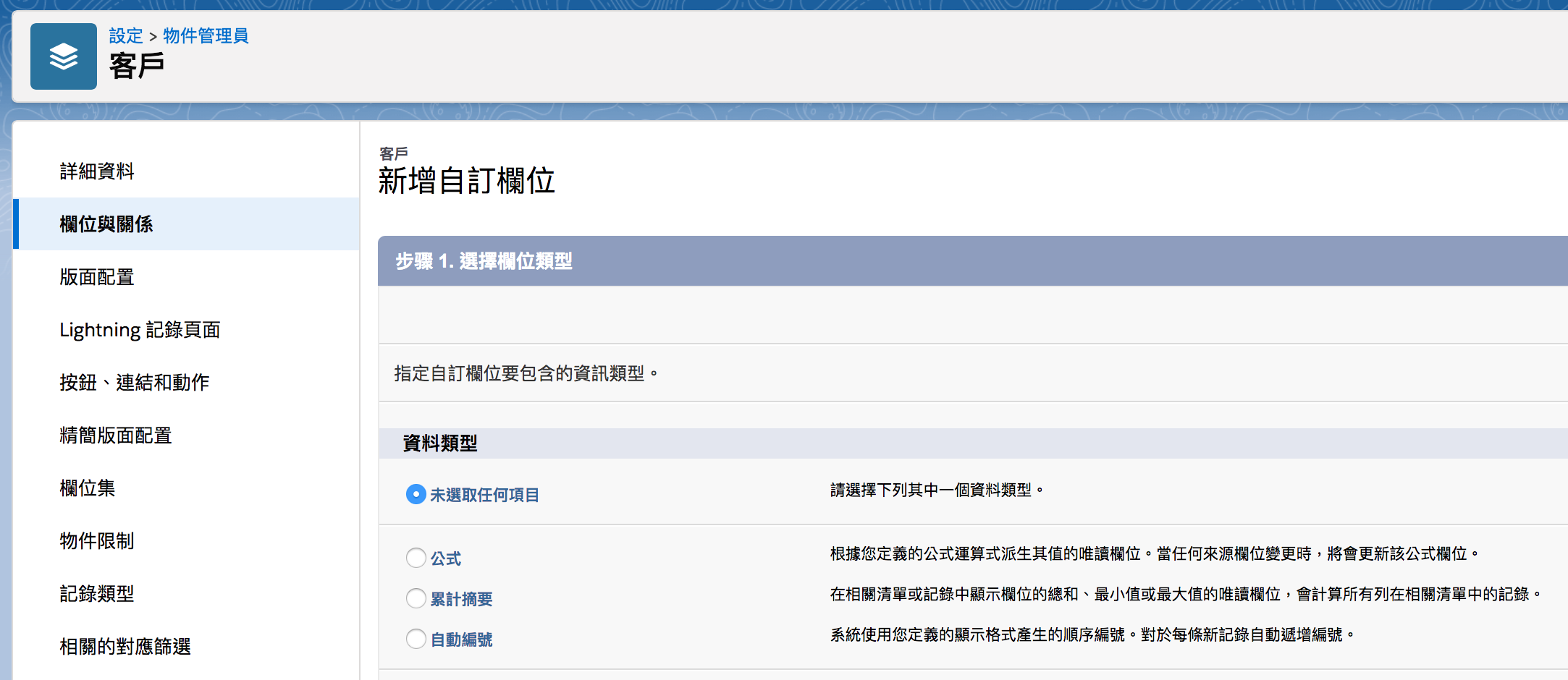
不同於傳統系統新增欄位需曠日費時,在 Salesforce 中,只要具備管理員權限即可自行快速完成。在創建欄位時,最核心的要點是:務必選擇正確的欄位類型(參考:所有欄位類型)。
例如:紀錄訂單日期應選擇「日期/時間」類型;紀錄產品興趣且為單選時,選擇「選項清單」。正確的類型能確保資料格式一致,後續製作分析報表時,才能有效以欄位內容作為維度進行分群。
二、 新增並關聯物件
若 Salesforce 標準功能中沒有合適的物件,管理員可以進行「自訂物件」。只要具備專業版以上授權,即可依照步驟定義名稱並新增所需欄位,再將物件相互關聯。主要有兩種關聯方式:
- Master-Detail(主細項關聯):用於兩物件有直接依賴關係。例如客戶與訂單,當客戶被刪除時,其底下的紀錄會連帶自動刪除。
- Lookup(查閱關聯):用於兩物件各自獨立但具相關性。例如維修案件與維修商,兩者資料獨立但需相互查找。
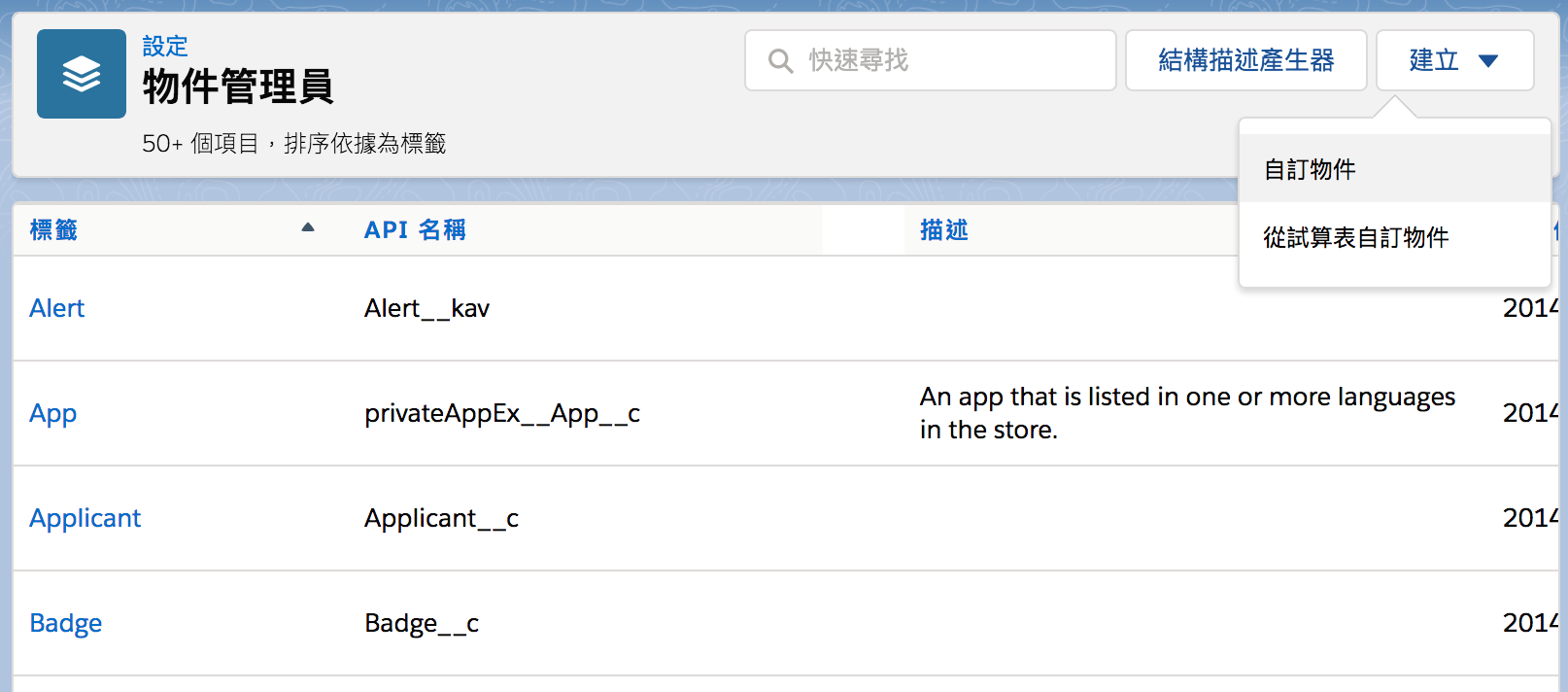 圖二:Salesforce 自訂物件
初學者可先從基礎資料設計入門,若企業面臨跨物件整合或更複雜的業務邏輯,則可以尋求專業的 Salesforce 顧問,以確保整體架構的擴充性與嚴謹度。
三、 版面配置(Page Layout)
能依不同使用者及工作流程訂製的操作介面,才是好用的系統。管理員可進入「設定 > 物件管理員 > 選擇物件 > 版面配置」進行調整。透過直覺的編輯器,只需「拖拉」即可決定欄位的顯示順序、新增或移除欄位。
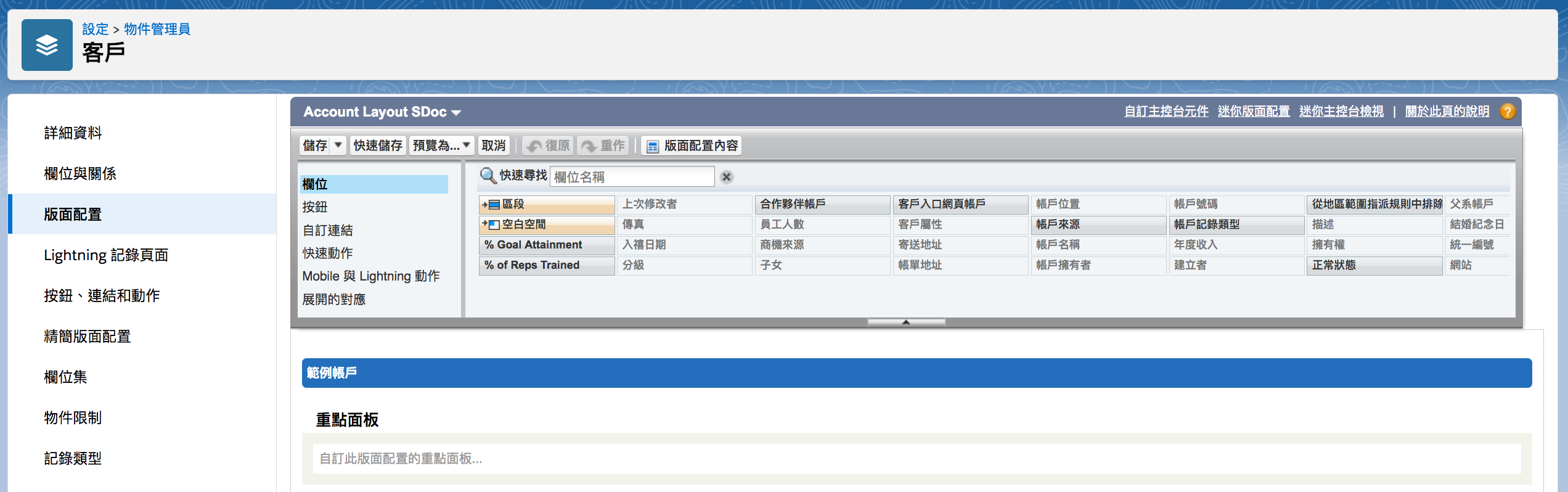 圖三:Salesforce 版面配置
版面設計的小訣竅
- 符合使用習慣: 依照作業時的填寫順序放置欄位。
- 區塊化管理: 將相關欄位放在同一個區塊(例如公司基本資訊放一起),這對提升 CRM 使用成功率大有幫助。
當物件、欄位與版面都調整好後,下一篇我們將分享如何將客戶資料匯入系統!
天新資訊身為台灣首間 Salesforce 夥伴,從早期的 Classic 版本一路進階到最新的 Lightning Experience,累積了深厚的導入經驗。我們發現 Salesforce 的中文教學資源相對匱乏,因此決定將實戰知識轉化為系列教學,幫助管理員一步步建立專屬的 CRM 藍圖。
如果您想更系統化地掌握管理員技能,歡迎參考我們的 Salesforce 管理員教育訓練課程,讓我們協助您與您的團隊發揮平台的發大價值!